Types de pack⚓
Coswin dispose de trois types de packs de champs libres :
Mini
Standard
Étendu
Chacun de ces types de pack dispose d'un certain nombre de champs libres :
Type de champs | Type de packs | ||
|---|---|---|---|
Mini | Standard | Étendu | |
Alphanumérique (20c) | 6 | 12 | 36 |
Alphanumérique long (256c) | aucun | 2 | 6 |
Numérique | 2 | 6 | 18 |
Date | 4 | 6 | 18 |
Booléen | aucun | 6 | 18 |
Liste de choix | aucun | 6 | 18 |
Exemple - Exemple⚓
Le module Action (lié à un pack étendu) possède donc :
36 champs alphanumériques libres de MDAT_STRING1 à MDAT_STRING36
6 champs alphanumériques libres de MDAT_LONG_STRING1 à MDAT_LONG_STRING6
18 champs numériques libres de MDAT_NUMBER1 à MDAT_NUMBER6
18 champs dates libres de MDAT_DATE1 à MDAT_DATE6
18 champs booléen libres de MDAT_BOOLEAN1 à MDAT_BOOLEAN6
18 liste de choix libres de MDAT_CHOICE1 à MDAT_CHOICE6
Types de champs⚓
5 types de champs libres :
Alphanumérique
Numérique
Date
Booléen
Liste de choix
Alphanumérique⚓
Deux types de champs alphanumériques sont disponibles :
Alphanumérique de 20 caractères.
Alphanumérique long de 256 caractères.
Remarque - Casse par défaut des champs alphanumériques⚓
Alphanumérique |
|
Alphanumérique long |
|
Cette casse est modifiable dans l'éditeur de ressources.
Numérique⚓
Les champs numériques mis à disposition sont par défaut à décimales.
Vous pouvez, avec l'éditeur de ressources, définir si le champ doit apparaître :
Au format
entier.Au format
décimal(et spécifier laprécision).
Par défaut la valeur de ces champs est nulle.
Procédure - Forcer un champ numérique au format entier⚓
Procédure - Spécifier la précision d'un champ numérique au format décimal⚓
Date⚓
Les champs dates mis à disposition sont par défaut au format Date heure.
Vous pouvez, avec l'éditeur de ressources, définir si le champ doit apparaître :
Au format
date.Au format
date heure.
Par défaut la valeur de ces champs est nulle.
Procédure - Forcer un champ date heure au format date⚓
Booléen⚓
Les champs booléens mis à disposition ne peuvent prendre que deux valeurs.
0
Non cochée.1
Cochée.
Par défaut la valeur de ces champs est 0.
Liste de choix⚓
Un champ de type liste de choix peut prendre 10 valeurs que vous pouvez spécifier dans l'éditeur de ressources.
Procédure - Personnaliser une liste de choix⚓
Chargement de la fenêtre d'édition de la liste de choix⚓
Sélectionnez la liste de choix dans l'écran.
Cliquez sur le bouton
...de la propriété Étiquette.
 La fenêtre
 Éditer le contenu des contrôles ou leur accessibilitéapparaît.
Spécification des valeurs⚓
Double-cliquez sur la ligne de la colonne Étiquette du contrôle que vous souhaitez modifier.
Tapez sur la touche
Entréepour valider la ligne.Décochez la case Contrôle visible ou accessible des lignes que vous ne souhaitez pas utiliser.
Tapez sur la touche
OKpour valider la liste.
Attention - Attention⚓
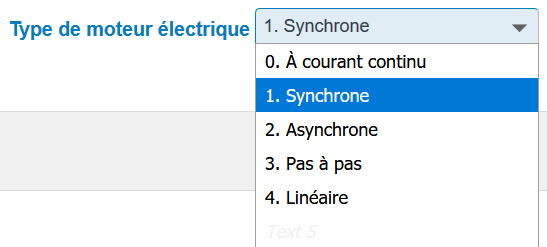
La valeur que vous spécifiez dans l'éditeur de ressource est celle qui apparaîtra dans l'interface, mais dans la base de données, c'est la valeur de l'index (0, 1, 2, 3, etc.) qui sera stockée.
Exemple - Exemple de rapport Siveco Reports⚓
Il n'est pas possible dans Siveco Reports de récupérer des valeurs spécifiées dans l'éditeur de ressources.
Vous devez par conséquent faire cette correspondance de valeurs explicitement dans Siveco Reports.
On veut que le rapport retourne le type du moteur électrique (où le type est spécifié dans le champ Liste choix libre 1 TABLE1.FRT1_CHOICE1) tel qu'il apparaît dans Coswin.
Créez un champ de formule dans Siveco Reports
Utilisez la formule
select casepour indiquer les valeurs à retourner (*) :1select {TABLE1.FRT1_CHOICE1}2case 0 : '0. À courant continu'
3case 1 : '1. Synchrone'
4case 2 : '2. Asynchrone'
5case 3 : '3. Pas à pas'
6case 4 : '4. Linéaire'
Utilisez le champ de formule dans le corps du rapport.
Description extra⚓
Certains modules possèdent en plus de leur pack de champs libres des champs de description longue supplémentaires nommés Description extra.
Table | Module | Nombre de descriptions extra |
|---|---|---|
EQUIPMENT | Topographies | 5 |
JOB_REQUEST | Demandes d'intervention en cours | 8 |
H_JOB_REQUEST | Demandes d'intervention en historique | 8 |
HAZARD_REPORT | Rapports d'incidents | 8 |
WORK_ORDER | Ordres de travail | 8 |
H_WORK_ORDER | Ordres de travail en historique | 8 |
ITEM | Articles | 5 |
Remarque - Copie des description extra⚓
Les descriptions extra sont copiées d'un module à l'autre :
Sélectionnez le champ numérique⚓
Sélectionnez Entier dans la liste de choix de la propriété Formatage⚓