Génération de QR code⚓
Plugin QR Code⚓
Le plugin standard QR Code est disponible sur tous les modules.
Il permet de générer un QR Code ou une liste de QR Code.
Le fichier PDF (au format A4 portrait) généré peut être imprimé.
Remarque - Déclenchement⚓
À la demande
Paramètres⚓
Taille⚓
Taille(minimum 30 mm) : exprimé en millimètres (mm) permet de définir la taille du côté du QR Code généré (avec une valeur minimum de 30 mm).
Marges⚓
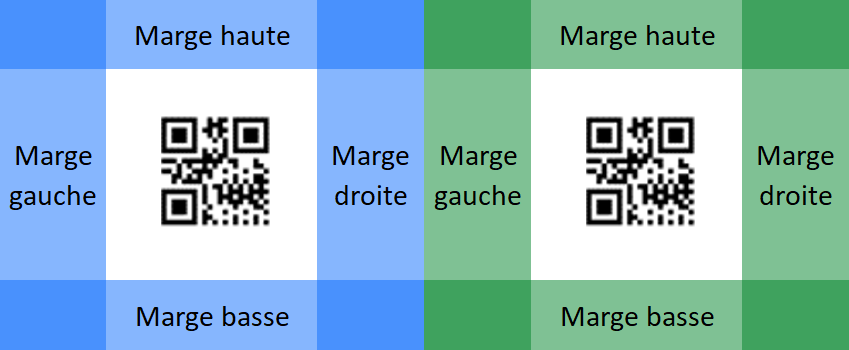
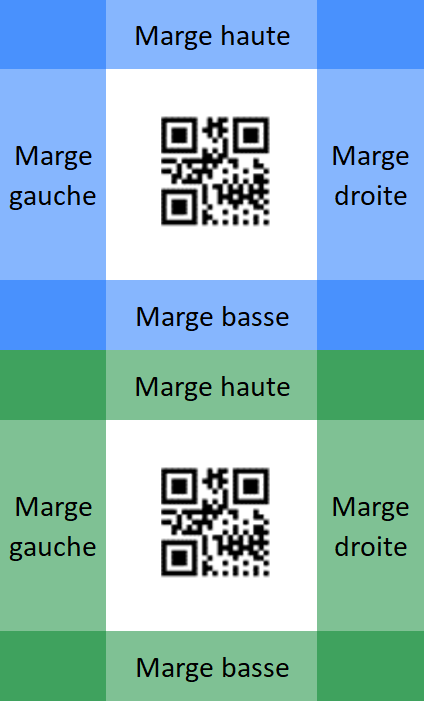
Haute: exprimé en millimètres (mm) permet de définir la marge au dessus du QR Code.Basse: exprimé en millimètres (mm) permet de définir la marge au dessous du QR Code.Gauche: exprimé en millimètres (mm) permet de définir la marge à gauche du QR Code.Droite: exprimé en millimètres (mm) permet de définir la marge à droite du QR Code.
Remarque -
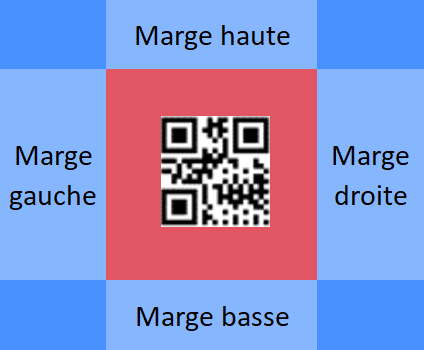
Pour assurer une bonne lisibilité du lecteur de QR Code, une marge de sécurité est automatiquement appliquée autour du QR Code (matérialisée ci-dessous en rouge).
Nombre QR Code maximum par ligne⚓
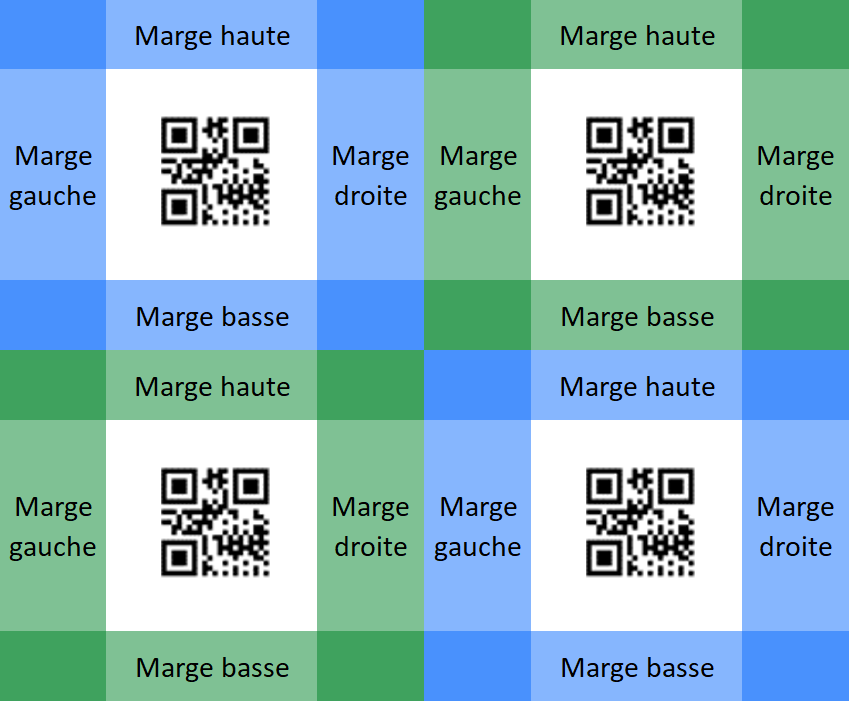
Nombre QR Code maximum par ligne: nombre entier correspondant au nombre maximum de QR code que l'on désire imprimer sur une ligne.
Truc & astuce - Bonne pratique⚓
Laissez '
1' si vous avez coché l'optionImprimer l'étiquette(dans le paramètreColonnes de la liste).Si vous souhaitez imprimer plusieurs QR Codes sur une même colonne, cette option ne doit pas être cochée.
Nombre de lignes maximum⚓
Nombre de lignes maximum: nombre entier qui sera utilisé lors la génération depuis un sélecteur.
Liste des attributs⚓
Le paramètre Éditer la liste des attributs permet de visualiser/modifier/ordonner la liste des champs qui seront inclus dans le QR code.
La liste est vide et contient 4 colonnes par défaut :
IndexNom AttributsTexteImprimer Étiquette
La fonction Ajouter (+) permet d'ouvrir la liste des champs disponibles.
 Une fois la sélection effectuée, les champs sont insérés dans la liste de départ.
Remarque - Imprimer étiquette⚓
0. Dans code QR sans étiquette1. Dans code QR avec étiquette2. Étiquette seulement
Fonctionnement dans Coswin⚓
Lancement depuis une fenêtre de détails⚓
Au lancement, le plugin récupère les valeurs des attributs définis dans l'éditeur de ressources et dans l'ordre défini par l'index, et les inclut dans le QR Code généré par rapport aux données affichées dans le module.
Impression du QR Code⚓
Le QR Code généré est une image dont la taille est définie par les paramètres du plugin et placée dans un fichier PDF.
Sa position est définie par les marges définies dans le plugin.
Exemple -
Attention - Option Imprimer Étiquette⚓
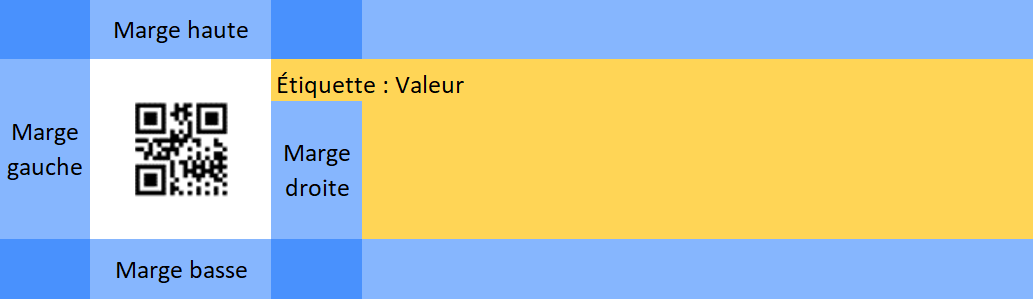
Si l'option Imprimer Étiquette est activée sur un ou plusieurs champs, dans la marge droite, l'étiquette et la valeur des attributs sont ajoutées.
Truc & astuce - Bonne pratique⚓
Si cette option est cochée, il faut uniquement un QR Code par ligne.
Exemple -
Lancement depuis un sélecteur⚓
Au lancement, le plugin récupère les valeurs des attributs définis dans l'éditeur de ressources et dans l'ordre défini par l'index, et les inclut dans le QR Code généré pour chaque ligne d'enregistrement présente dans le sélecteur (filtré ou non).
Attention -
Si le nombre de lignes présentes dans le sélecteur est supérieur à la valeur du paramètre du plugin Nombre de lignes maximum
un message d'erreur affiche :
Le nombre de lignes dans le sélecteur est supérieur à la limite définie pour cette fonction.
Impression du QR Code⚓
Chaque QR Code généré est une image dont la taille est définie par les paramètres du plugin et placée dans un fichier PDF.
Les images sont placées les unes sous les autres.
Leur position est définie par les marges définies dans le plugin.
Exemple -
Attention - Option Imprimer Étiquette⚓
Si l'option Imprimer Étiquette est activée sur un ou plusieurs champs, un QR code par ligne sera généré et, dans la marge droite, l'étiquette et la valeur des attributs sont ajoutées avec l'option Imprimer Étiquette.
Exemple -
Remarque - Plusieurs QR Code par ligne⚓