Opérateurs et fonctions avancées sur les filtres⚓
Les opérateurs de filtre/tri⚓
Truc & astuce -
Opérateur | Filtre standard | Filtre en ligne | Remarque |
|---|---|---|---|
Contient | Oui | Oui | |
Ne contient pas | Oui | Oui | |
Égal | Oui | Oui | Compatible avec les caractères joker |
N'est pas égal | Oui | Oui | Compatible avec les caractères joker |
Commence par | Oui | Oui | Compatible avec les caractères joker |
Ne commence pas par | Oui | Oui | Compatible avec les caractères joker |
Se termine par | Oui | Oui | |
Ne se termine pas par | Oui | Oui | |
Inférieur à | Oui | Oui | |
Inférieur ou égal | Oui | Oui | |
Supérieur à | Oui | Oui | |
Supérieur ou égal | Oui | Oui | |
Est vide | Oui | Oui | |
N'est pas vide | Oui | Oui | |
Intervalle | Oui | Non | |
N'est pas dans l'intervalle | Oui | Non | |
Sélection | Oui | Non | |
N'est pas dans la sélection | Oui | Non |
Remarque - Caractères joker⚓
Vous pouvez utiliser les caractères joker :
_ pour un caractère
% pour une chaîne de caractères
Filtre Sélection⚓
Conservation de la picklist⚓
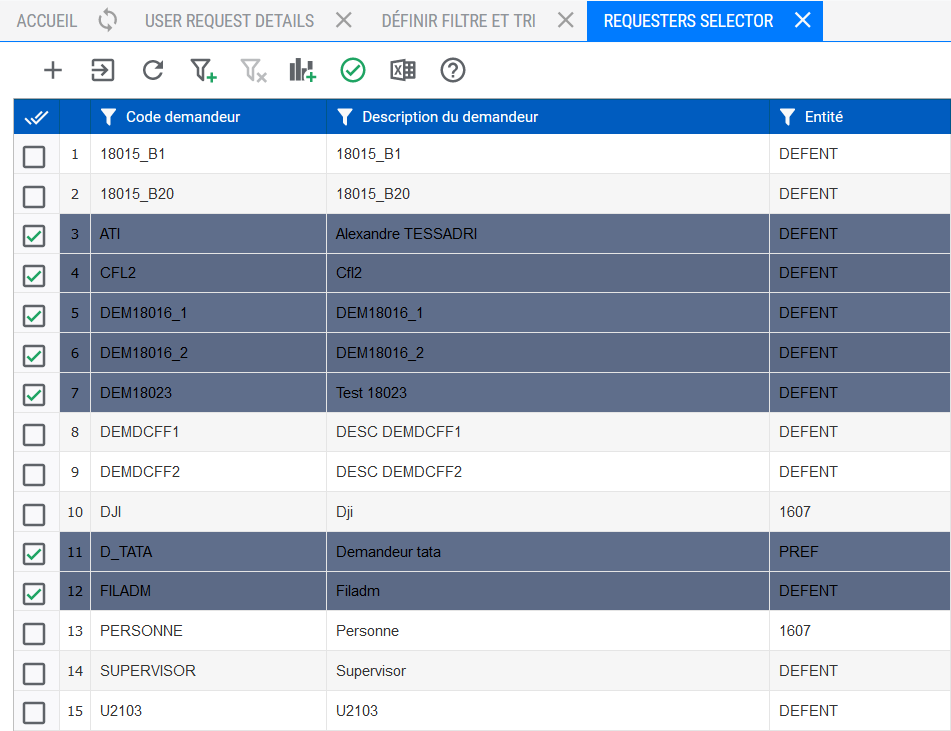
L'opérateur de filtre Sélection permet de sélectionner des données au travers d'une picklist : en cas de modification d'un filtre avec sélection, la picklist s'affiche de nouveau avec la sélection exécutée au préalable (dans la même session) et peut être modifiée.
Exemple -
 |  |
 | |
Fonctions avancées sur les filtres⚓
Champs sans "sélecteur"⚓
Vous pouvez utiliser les opérateurs ‘Contient', ‘Égal' ou ‘Intervalle'.
Contient | Le filtre sera fait par rapport à la valeur dans le champ saisi à côté. |
Égal | Le filtre sera fait par rapport à la valeur dans le champ saisi à côté (utilisation du caractère générique "%" possible). |
Intervalle | Le filtre sera fait par rapport à l'intervalle défini par les 2 champs de saisie (utilisation du caractère générique "%" possible). |
Champ avec "sélecteur"⚓
Vous pouvez utiliser les opérateurs ‘Contient', ‘Égal', ‘Intervalle' ou 'Sélection'.
Contient | Le filtre sera fait par rapport à la valeur dans le champ saisi à côté. |
Égal | Le filtre sera fait par rapport à la valeur dans le champ saisi à côté (utilisation du caractère générique "%" possible). |
Intervalle | Le filtre sera fait par rapport à l'intervalle défini par les 2 champs de saisie (utilisation du caractère générique "%" possible). |
Sélection | Le filtre sera fait par rapport à une liste de valeur que vous pouvez choisir dans le sélecteur qui est ouvert en mode Pick-List (liste à choix multiples). |
Champ avec "Combo-box"⚓
Vous pouvez utiliser les opérateurs ‘Tous' ou ‘Égal'.
Tous | Valeur par défaut. Le filtre prendra en compte toutes les valeurs possibles du combo-box. |
Égal | Le filtre sera fait par rapport à la valeur choisie dans le champ combo-box. |
Champ avec  ⚓
⚓
Vous pouvez utiliser des variables systèmes, fonction du type de champs.
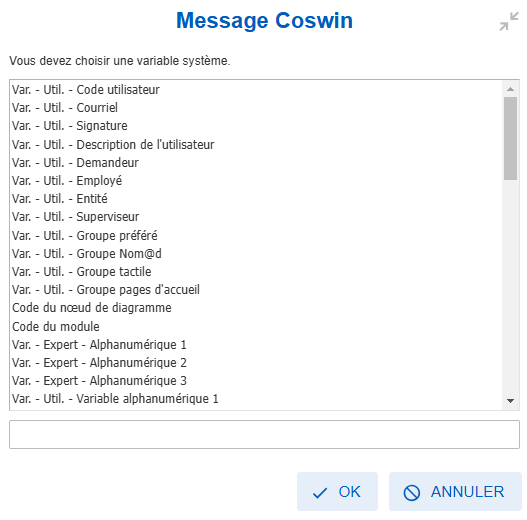
Attention - Variable Code du nœud de diagramme⚓
La variable Code du nœud de diagramme n’est prise en compte que depuis le module Outils > Sécurité et profils > Indicateurs > Indicateurs.
Exemple - DIAGRAM_NODE⚓

Complément - Filtres dynamiques⚓
Les filtres dynamiques ne sont pas fonction de constantes mais de variables :
Exemples :
- Retourner les OT en retard, c'est-à-dire les OT à l'état système 0 et ayant une date prévue inférieure à la date du jour.
- Retourner les DA dont le demandeur est la personne connectée.
Sur les champs de type Alphanumérique, les variables systèmes disponibles correspondent aux valeurs spécifiées dans Sécurité & Profils de l'utilisateur qui sera connecté :
- Nom utilisateur
- Adresse électronique utilisateur
- Signature utilisateur
- Utilisateur demandeur
- Utilisateur employé
- Utilisateur entité
- Variable 1
- Variable 2
- Variable 3
- Variable 4
- Long variable 1
Sur les champs de type Numérique, la variable système disponible correspond à la valeur spécifiée dans Sécurité & Profils de l'utilisateur qui sera connecté :
- Variable 1
Sur les champs de type Date, les variables systèmes disponibles correspondent aux valeurs spécifiées dans Sécurité & Profils de l'utilisateur qui sera connecté :
- Date système
- Variable 1
- Variable 2
Simplification de l'usage des variables utilisateurs dans les filtres experts et les indicateurs⚓
Les variables utilisateurs sont directement interprétées dans les requêtes des Filtres Expert et Cockpit.
Exemple - Exemple :⚓
- <USER_STRING1>
- <USER_STRING2>
- <USER_FREE_DATE1>
Sélection de la variable⚓
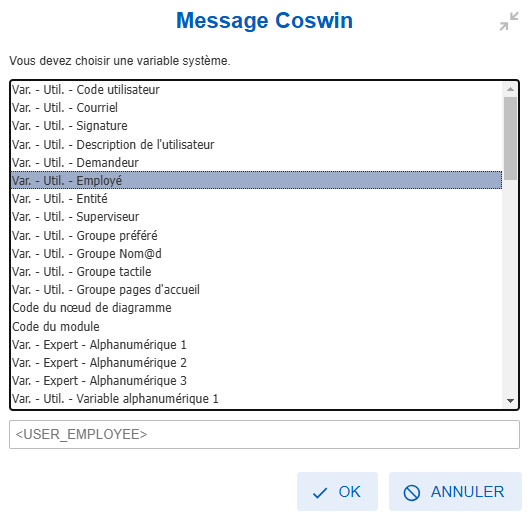
L'icône  permet d'utiliser des variables système et utilisateurs en sélectionnant une variable qui s'affichera dans le champ
 Requête, en fonction de la place du curseur (l'utilisateur n'est pas obligé de saisir des commande faisant appels aux fonctions du pack_owner).
Exemple - Exemple pour un indicateur⚓
SELECT COUNT(1) FROM employee_allocated WHERE woea_employee = pack_owner.GetCoswinUserEmployee
 SELECT COUNT(1) FROM employee_allocated WHERE woea_employee = '<USER_EMPLOYEE>'
Remarque -
Cette syntaxe est à la fois plus lisible par l'utilisateur et plus performante sur des requêtes complexes sur des volumétries importantes.
Champs exposables⚓
Champs exposés⚓
Champs | Variable système associée | Champs | Variable système associée | |
|---|---|---|---|---|
CWCU_CODE | <USER_NAME> | CWCU_VAR_STRING2 | <USER_STRING2> | |
CWCU_EMAIL | <USER_MAIL> | CWCU_VAR_STRING3 | <USER_STRING3> | |
CWCU_SIGNATURE | <USER_SIGNATURE> | CWCU_VAR_STRING4 | <USER_STRING4> | |
CWCU_REQUESTER | <USER_REQUEST> | CWCU_VAR_LONG_STRING1 | <USER_LONG_STRING1> | |
CWCU_EMPLOYEE | <USER_EMPLOYEE> | CWCU_VAR_NUMBER1 | <USER_NUMBER1> | |
CWCU_ENTITY | <USER_ENTITY> | CWCU_VAR_BOOLEAN1 | <USER_BOOLEAN1> | |
CWCU_SUPERVISOR | <USER_SUPERVISOR> | CWCU_VAR_DATE1 | <USER_DATE1> | |
CWCU_VAR_STRING1 | <USER_STRING1> | CWCU_VAR_DATE2 | <USER_DATE2> | |
CWCU_PREFERRED_GROUP | <USER_PREFERRED_GROUP> | CWCU_NUMBER1 | <USER_FREE_NUMBER1> | |
CWCU_MOBILE_GROUP | <USER_MOBILE_GROUP> | CWCU_NUMBER2 | <USER_FREE_NUMBER2> | |
CWCU_TOUCHSCREEN_GROUP | <USER_TOUCHSCREEN_GROUP> | CWCU_NUMBER3 | <USER_FREE_NUMBER3> | |
CWCU_ACCESS_GROUP | <USER_ACCESS_GROUP> | CWCU_NUMBER4 | <USER_FREE_NUMBER4> | |
CWCU_HOMEPAGE_GROUP | <USER_HOMEPAGE_GROUP> | CWCU_NUMBER5 | <USER_FREE_NUMBER5> | |
CWCU_STRING1 | <USER_FREE_STRING1> | CWCU_NUMBER6 | <USER_FREE_NUMBER6> | |
CWCU_STRING2 | <USER_FREE_STRING2> | CWCU_DATE1 | <USER_FREE_DATE1> | |
CWCU_STRING3 | <USER_FREE_STRING3> | CWCU_DATE2 | <USER_FREE_DATE2> | |
CWCU_STRING4 | <USER_FREE_STRING4> | CWCU_DATE3 | <USER_FREE_DATE3> | |
CWCU_STRING5 | <USER_FREE_STRING5> | CWCU_DATE4 | <USER_FREE_DATE4> | |
CWCU_STRING6 | <USER_FREE_STRING6> | CWCU_DATE5 | <USER_FREE_DATE5> | |
CWCU_STRING7 | <USER_FREE_STRING7> | CWCU_DATE6 | <USER_FREE_DATE6> | |
CWCU_STRING8 | <USER_FREE_STRING8> | CWCU_BOOLEAN1 | <USER_FREE_BOOLEAN1> | |
CWCU_STRING9 | <USER_FREE_STRING9> | CWCU_BOOLEAN2 | <USER_FREE_BOOLEAN2> | |
CWCU_STRING10 | <USER_FREE_STRING10> | CWCU_BOOLEAN3 | <USER_FREE_BOOLEAN3> | |
CWCU_STRING11 | <USER_FREE_STRING11> | CWCU_BOOLEAN4 | <USER_FREE_BOOLEAN4> | |
CWCU_STRING12 | <USER_FREE_STRING12> | CWCU_BOOLEAN5 | <USER_FREE_BOOLEAN5> | |
CWCU_LONG_STRING1 | <USER_FREE_LONG_STRING1> | CWCU_BOOLEAN6 | <USER_FREE_BOOLEAN6> | |
CWCU_LONG_STRING2 | <USER_FREE_LONG_STRING2> |
Remarque -
Les champs libres CWCU_CHOICEn ne sont pas exposés.
Configurations de filtre⚓
Ces variables sont accessibles dans les filtres de Coswin via le bouton .
Éditeur de ressources⚓
Ces variables sont accessibles dans l'éditeur de ressources :
au niveau des conditions de la fenêtre,
au niveau des types d'argument des configurations de filtre,
au niveau des constantes systèmes des plugins.
Les variables suivantes sont disponibles depuis les plugins de l'éditeur de ressources :
Mot de passe de l'utilisateur(retiré des constantes système)SchémaNom de l'instanceNom du serveur