Utilisation du mode tactile
Le mode tactile permet l'utilisation de l'application Coswin sur des tablettes à écran tactile. Le mode tactile possède son propre mode d'affichage et d'utilisation adapté à des contraintes telles que la taille réduite des écrans et l'impossibilité d'effectuer un double-clic (remplacé par un bouton de sélection).
Complément - Spécificités du mode tactile⚓
- Absence de
Menupour les modules : seuls les modules définis dans la barre des modules du groupe tactile sont disponibles (mais les autres modules peuvent être affichés via navigation transversale ou depuis un cockpit). - Absence du mode de Modification/Création en ligne (absence du menu contextuel par ligne).
- La gestion du double-clic a été remplacée par un bouton de sélection.
- Les icônes de lancement d'un module ne possèdent pas les options
AfficheretSaisir(modeAfficherpar défaut). - Absence des fonctions glisser / déplacer (drag and drop).
- Les listes de données sont limitées à 25 lignes.
- Les modules
Éditeurs de diagrammesetÉditeur de ressourcesne sont pas accessibles. - Les noms de l'utilisateur et de la base de la connexion en cours ne sont pas affichés.
Attention -
L'application tactile est prévue pour une utilisation en mode paysage de la tablette.
Affichage des onglets au bas de l'écran⚓
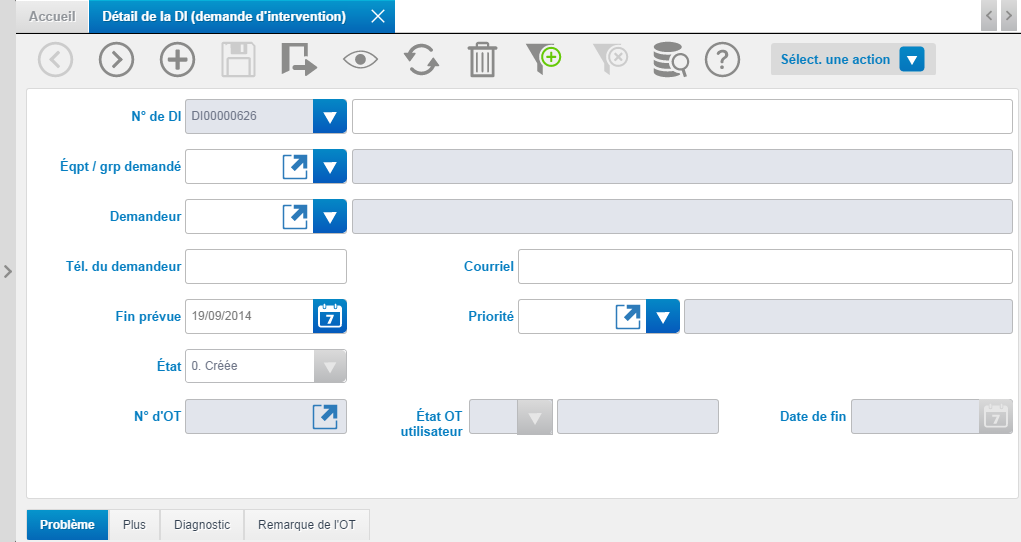
Dans le cas d'un module avec onglets, seul l'entête du module est affiché sur l'écran. Les onglets sont situés au bas de l'écran. | |
 |
Affichage de l'onglet en pleine page⚓
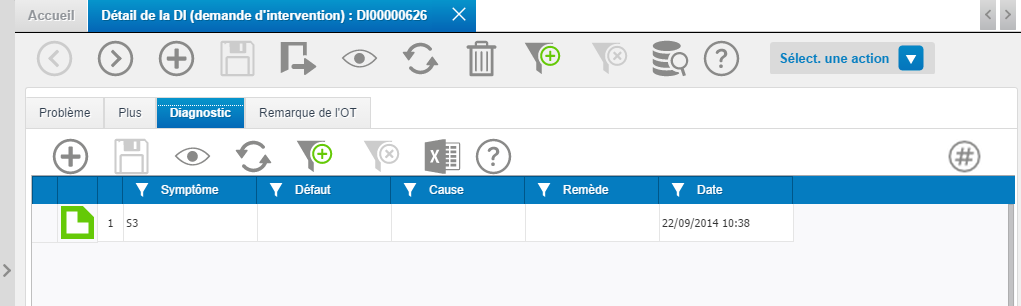
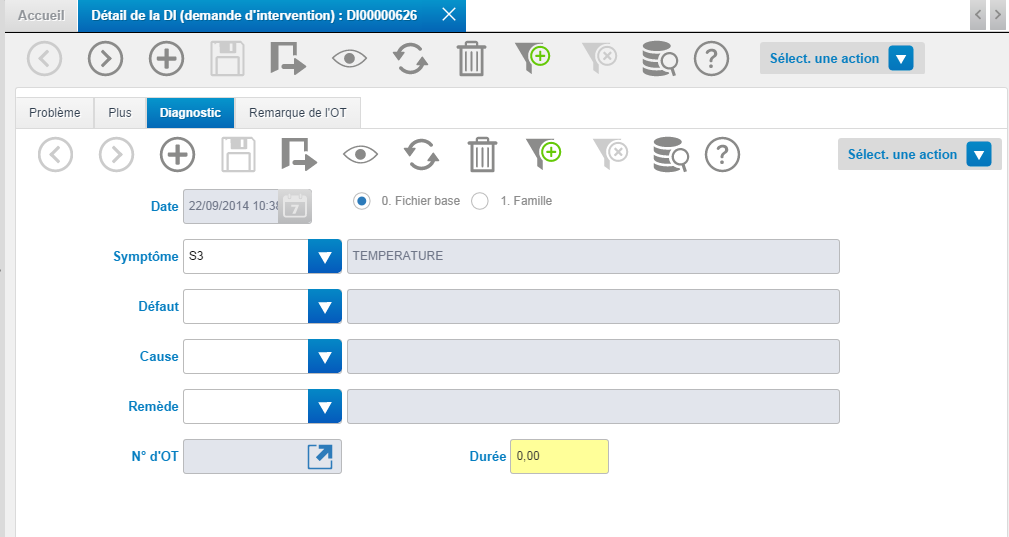
Pour afficher le contenu d'un onglet, cliquez sur ce dernier, il est automatiquement affiché en pleine page et le code de l'enregistrement est affiché dans le titre de l'onglet principal. | Le bouton Pour revenir sur l'entête du module, vous devez sélectionner l'onglet affiché en pleine page. |
 |  |

Affichage des sélecteurs et sélection⚓
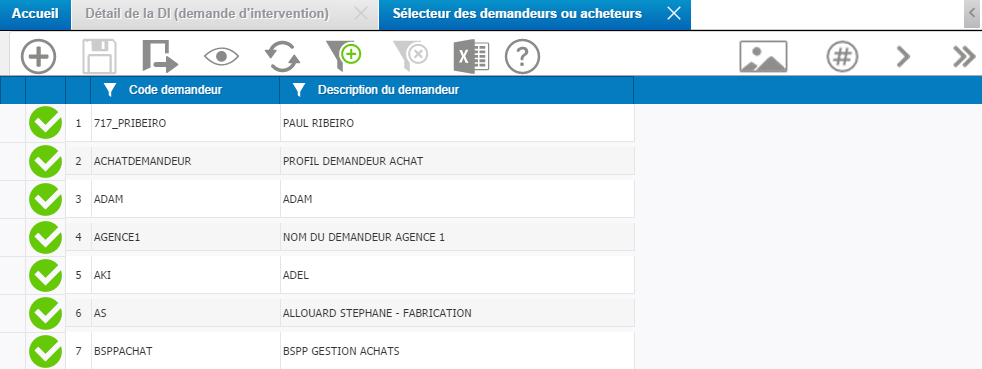
Sur les champs, les fonctions La sélection de l'enregistrement se fait par l'intermédiaire du bouton |
 |

Truc & astuce - Émulation d'une tablette sur PC⚓
Avec le navigateur Chrome, vous pouvez émuler une tablette sur un PC : vous pouvez visualiser sur un écran classique le fonctionnement en mode tactile de l'application (afin de contrôler l'affichage des écrans personnalisés par exemple).
Dans Chrome :
Sélectionnez
Outils > Outils de Développement.Cliquez sur le bouton
Hide Drawer(en bleu), puis ouvrez l'ongletÉmulation.Choisissez un type de tablette dans le champ
Device(par exemple Samsung Galaxy Tabs).Cliquez sur le bouton
Emulate.
La partie haute du navigateur sera affichée au format d'une tablette : si Coswin est lancé dans ce mode, il sera affiché avec le mode tactile. Le clavier du PC est utilisable, le pointeur de la souris simule un clic sur l'écran avec le doigt.